فن لپتاپ را تمیز کنیم یا تعویض؟ پنج تست ساده قبل از خرید فن جدید
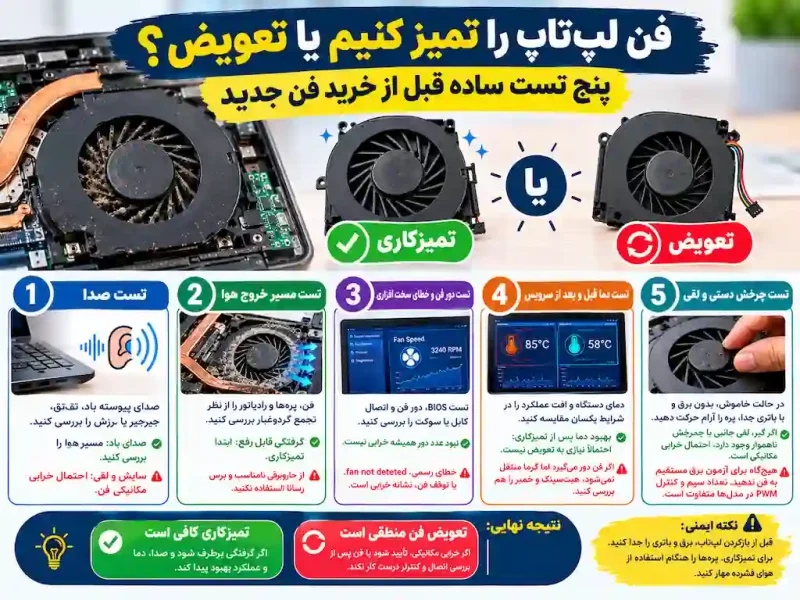
اگر فن میچرخد اما دما بالا رفته، ابتدا مسیر هوا، پرهها و رادیاتور را تمیز و نصب هیتسینک و خمیر حرارتی را بررسی کنید. اگر فن صدای ساییدگی دارد، گاهبهگاه میایستد، خطای BIOS میدهد، دور آن ثبت نمیشود یا با تکان تغییر صدا میدهد، احتمال خرابی یاتاقان، موتور یا کابل بیشتر است و تعویض راه مطمئنتری است. هر تست باید با دستگاه خاموش و باتری جدا آغاز شود.
صدای زیاد همیشه به معنی فن خراب نیست و سکوت هم همیشه خبر خوب نیست. فن سالمی که پشت دیوار گردوغبار گیر افتاده، با بیشترین دور کار میکند اما گرما خارج نمیشود؛ فن خراب ممکن است چند دقیقه بیصدا بماند و ناگهان متوقف شود. این راهنما مثل چکلیست یک مکانیک دقیق است: علامت را مشاهده میکنیم، یک علت را میآزماییم و فقط وقتی شواهد کافی داریم قطعه میخریم.
تست اول: صدا را توصیف کنید، نه فقط زیاد یا کم
صدای پیوسته باد معمولاً از دور بالا یا انسداد مسیر هوا میآید. تقتق، ساییدگی، جیرجیر یا تغییر صدا با زاویه دستگاه بیشتر به یاتاقان و لقی محور اشاره دارد. صدای فن را در شروع سرد، حالت بیکار و بار کنترلشده مقایسه کنید. قرار دادن گوش یا دست نزدیک پره باز خطرناک است؛ از فاصله امن و ابزار مانیتورینگ استفاده کنید. اگر صدا همراه لرزش بدنه است، تعویض معمولاً منطقیتر از روغنکاری موقت است.
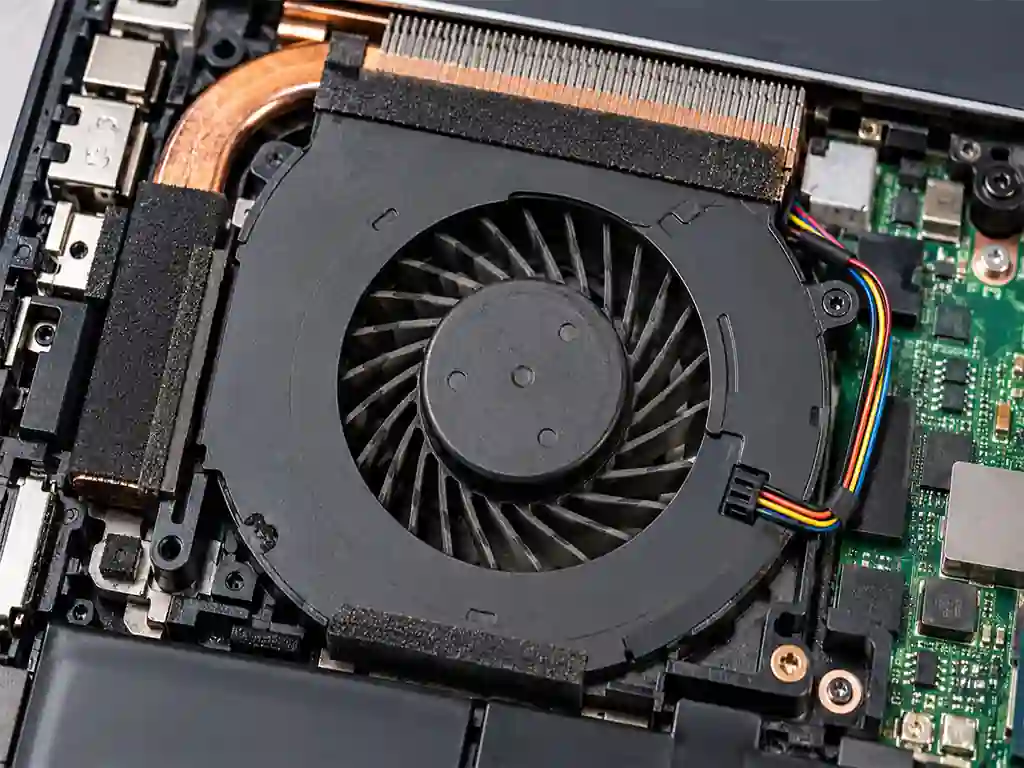
تست دوم: مسیر خروج هوا را ببینید
دستگاه خاموش و بدون برق را باز کنید و رادیاتور را از سمت فن و خروجی بررسی کنید. لایه فشرده پرز بین فن و هیتسینک میتواند از بیرون دیده نشود. پرهها را هنگام دمیدن مهار کنید تا با هوای پرفشار بیشازحد نچرخند. استفاده از جاروبرقی نامناسب و برس رسانا ریسک الکتریسیته ساکن دارد. تمیزکاری باید ذرات را خارج کند، نه اینکه آنها را عمیقتر در رادیاتور بفشارد.
تست سوم: دور فن و خطای سختافزاری
برخی BIOSها یا ابزارهای رسمی سازنده تست فن و کد خطا دارند. نبود عدد دور در برنامه عمومی همیشه خرابی نیست، زیرا همه کنترلرها داده را منتشر نمیکنند. اما خطای رسمی fan not detected، توقف قابل مشاهده یا شروعنشدن فن زیر بار نشانه جدی است. کابل و سوکت را پیش از خرید بررسی کنید؛ اتصال نیمهجا میتواند دقیقاً رفتار فن خراب را تقلید کند.
اگر آزمونها به خرابی مکانیکی رسید، فهرست فن و هیتسینک لپتاپ را با پارتنامبر و جهت خروج هوا جستوجو کنید.
تست چهارم: دما قبل و بعد از سرویس
دمای بیکار بهتنهایی کافی نیست. یک بار کاری تکرارپذیر، دمای محیط و تنظیمات انرژی ثابت انتخاب کنید و رفتار قبل و بعد از تمیزکاری را مقایسه کنید. افت سریع فرکانس با دمای بالا نشان میدهد مسیر انتقال یا دفع گرما مشکل دارد. اگر فن دور میگیرد اما لوله حرارتی یا رادیاتور گرما را منتقل نمیکند، تعویض خود فن درمان کامل نیست؛ خمیر، فشار پیچها و سلامت هیتپایپ را بررسی کنید.
تست پنجم: چرخش دستی و لقی، فقط در حالت بیبرق
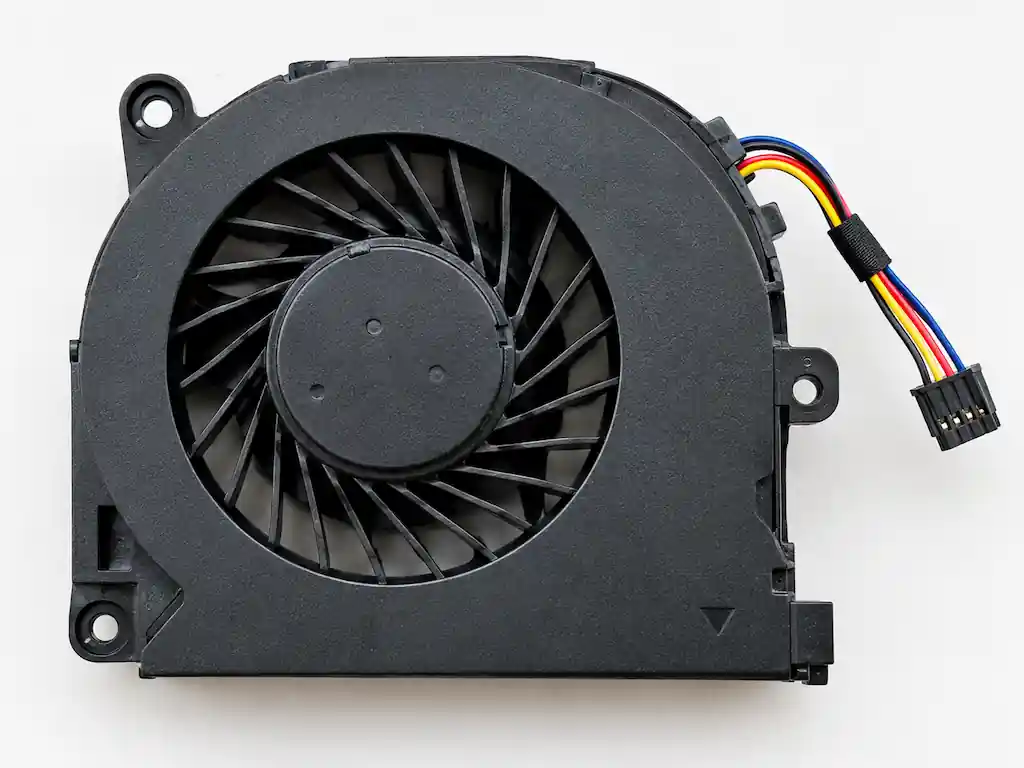
با باتری جدا و کابل فن خارج، پره را بسیار آرام حرکت دهید. گیر، نقطه سفت، لقی جانبی یا توقف ناهموار میتواند خرابی مکانیکی را نشان دهد. فن سالم نیز بسته به طراحی مقاومت مغناطیسی دارد؛ بنابراین مقایسه با حس دست تنها مدرک نیست. هیچگاه برای آزمون به فن باز برق مستقیم نامعلوم ندهید. تعداد سیم و کنترل PWM در مدلها متفاوت است.
اگر تعویض لازم شد، چه چیزهایی باید یکی باشد؟
پارتنامبر، شکل قاب حلزونی، جهت خروج هوا، جای پیچها، ضخامت، کانکتور، تعداد پین و طول کابل را تطبیق دهید. در برخی لپتاپها فن CPU و GPU جدا یا مجموعه فن و هیتسینک یکپارچه است. راست و چپ بودن فن را از دید دستگاه مشخص کنید، نه از روی عکس چرخیده فروشگاه. پس از نصب، کابل نباید به پره نزدیک باشد و پیچها باید طبق ترتیب توصیهشده بسته شوند.
دو موقعیت واقعی از تصمیمگیری مشتری
فن سالم پشت دیوار پرز
صدای باد زیاد است و برنامه مانیتورینگ دور بالا را نشان میدهد، اما خروجی هوا ضعیف و دما زیاد است. پس از بازکردن، لایهای از پرز درست روی رادیاتور دیده میشود. موتور فن کار میکند و تعویض آن سودی ندارد؛ تمیزکردن مسیر و سرویس درست هیتسینک مشکل را حل میکند. این سناریو دلیل خوبی است که پیش از خرید، جریان هوا را بررسی کنیم. صدای زیاد میتواند تلاش فن سالم برای عبور از مسیر بسته باشد.
صدای تقتق بعد از تمیزکاری باقی میماند
پرهها و رادیاتور تمیزند، کابل جایی گیر نکرده و دما بهتر شده، اما با تغییر زاویه دستگاه صدای تقتق برمیگردد. لقی محور یا یاتاقان محتمل است و روغنکاری موقت، برای دستگاه کاری راهحل قابل اتکا نیست. پارتنامبر، جهت خروج هوا و کانکتور فن ثبت میشود و قطعه جایگزین انتخاب میگردد. پس از نصب، همان بار و دمای محیط تکرار میشود تا نتیجه واقعاً قابل مقایسه باشد.
از تشخیص تا تحویل قطعه: جزئیاتی که نتیجه را پایدار میکند
تمیزکاری مؤثر فقط برداشتن گردوغبار قابل دید نیست. ورودیهای قاب D، پره، محفظه حلزونی و پرههای فشرده رادیاتور یک مسیر واحدند. دستگاهی که روی پتو استفاده شده ممکن است لایه پرز ضخیمی داشته باشد، درحالیکه پره فن نسبتاً تمیز به نظر برسد. هنگام سرویس، باتری جدا و فن مهار شود و ذرات از دستگاه خارج شوند. اگر هیتسینک برداشته میشود، خمیر حرارتی باید با ماده مناسب و مقدار درست جایگزین و پیچها طبق ترتیب شمارهگذاریشده بسته شوند.
در تصمیم تعویض، سن فن و دسترسی دوباره به آن را هم لحاظ کنید. اگر برای رسیدن به فن باید مادربرد کامل خارج شود و یاتاقان نشانه اولیه صدا دارد، تعویض پیشگیرانه هنگام سرویس ممکن است اقتصادی باشد. اما تعویض فن کاملاً سالم فقط به دلیل دمای بالا، بدون بررسی هیتپایپ و بار نرمافزاری، هزینه را هدر میدهد. پس از سرویس، یک خط مبنا بسازید: دمای محیط، بار آزمون، بیشینه دما، دور یا صدای فن و زمان برگشت به حالت بیکار. این داده برای تشخیص تغییرات آینده بسیار ارزشمند است.
برای بررسی 5 عامل مهم در افزایش صدای فن لپ تاپ کلیک کنید.
جدول تصمیم سریع
|
اقدام نخست |
احتمال بیشتر |
علامت |
|
تمیزکاری و بررسی بار |
گردوغبار یا بار/دما |
صدای باد زیاد |
|
بررسی لقی و تعویض |
یاتاقان و محور |
تقتق یا ساییدگی |
|
تست رسمی و اتصال مجدد |
فن، کابل یا سوکت |
خطای Fan not detected |
|
بررسی کل مسیر حرارتی |
رادیاتور، خمیر یا هیتپایپ |
دور بالا ولی دمای زیاد |
|
ثبت رفتار و تعویض قطعه معیوب |
موتور، کابل یا کنترل |
توقف متناوب |
فرم تشخیص پیش از تعویض
- الگوی صدا را در سرد و گرم ثبت کنید.
الگوی صدا را در سرد و گرم ثبت کنید. پس از تطبیق، مدرک را تا پایان مهلت تست نگه دارید. اگر ایرادی رخ دهد، مجموعه منظم عکسها و کدها تشخیص میان خرابی قطعه، نصب نادرست و سفارش اشتباه را سریعتر میکند.
- مسیر ورودی و خروجی هوا را بررسی کنید.
مسیر ورودی و خروجی هوا را بررسی کنید. هدف از این بررسی پیدا کردن شباهت نیست؛ باید ناسازگاری را شکار کنید. یک تفاوت در کانکتور، مسیر کابل یا نسخه قطعه میتواند مهمتر از چندین شباهت ظاهری باشد.
- پره را هنگام هوای فشرده ثابت نگه دارید.
پره را هنگام هوای فشرده ثابت نگه دارید. نشانه را در شرایط ثابت بررسی کنید و به یک مشاهده لحظهای اکتفا نکنید. مقایسه قبل و بعد، مخصوصاً همراه با مدل و زمان آزمون، ارزش تشخیصی بیشتری از احساس کلی دارد.
- کابل و سوکت فن را دوباره جا بزنید.
کابل و سوکت فن را دوباره جا بزنید. این کنترل را مستقل از قیمت انجام دهید. ارزان یا گران بودن هیچ ناسازگاری فنی را جبران نمیکند و حتی قطعه باکیفیت اگر برای زیرمدل دیگری باشد، انتخاب خوبی نیست.
- تست رسمی BIOS یا سازنده را اجرا کنید.
تست رسمی BIOS یا سازنده را اجرا کنید. در عمل، همین کنترل کوچک جلوی بخش بزرگی از مرجوعیها را میگیرد. نتیجه را کنار مدل دستگاه نگه دارید و آن را با توضیح محصول مقایسه کنید؛ هر اختلاف باید پیش از بازشدن بسته حل شود.
- دما را با بار و محیط ثابت مقایسه کنید.
دما را با بار و محیط ثابت مقایسه کنید. برای این مورد یک پاسخ بله/خیر روشن بسازید. پاسخهای مبهم را با عکس نزدیکتر، راهنمای سرویس یا پارتنامبر دوم بررسی کنید و تا رسیدن به نتیجه قابل دفاع صبر کنید.
- خمیر و فشار هیتسینک را جداگانه بسنجید.
خمیر و فشار هیتسینک را جداگانه بسنجید. اگر پاسخ این کنترل «نمیدانم» است، به مرحله خرید نروید. پرسش دقیق از فروشنده بسیار ارزانتر از نصب آزمایشی است و اجازه میدهد ضمانت و مهلت تست بر اساس اطلاعات واقعی تعریف شود.
- در حالت بیبرق، لقی و گیر محور را بررسی کنید.
در حالت بیبرق، لقی و گیر محور را بررسی کنید. این نکته در نگاه اول جزئی است، اما در نصب واقعی اثرش دیده میشود. چند دقیقه بررسی اکنون میتواند از بازکردن دوباره قاب، آسیب به فلت و توقف کار دستگاه جلوگیری کند.
- پارتنامبر و جهت خروج هوا را پیش از خرید تطبیق دهید.
پارتنامبر و جهت خروج هوا را پیش از خرید تطبیق دهید. نتیجه را به صورت عدد، کد یا عکس ثبت کنید، نه با عبارتهایی مانند «تقریباً همین است». قطعات لپتاپ تلرانس و نسخههای نزدیک دارند و واژه تقریبی در مرحله سفارش دردسر میسازد.
- پس از نصب، دور فن و دما را دوباره اندازه بگیرید.
پس از نصب، دور فن و دما را دوباره اندازه بگیرید. این مورد را پیش از سفارش ثبت کنید؛ چون وقتی قطعه روی میز است، حافظه و حدس جای عکس و عدد دقیق را نمیگیرد. اگر نتیجه روشن نیست، همان ابهام را در پیام استعلام بنویسید تا پاسخ فروشنده قابل پیگیری باشد.
بالا بردن عمر مفید لپ تاپ با استفاده از فن و خنک کننده در پارت لپ.
پرسشهای پرتکرار
آیا میتوان فن لپتاپ را روغنکاری کرد؟
در برخی فنهای قابل سرویس ممکن است موقتاً صدا کم شود، اما بسیاری آببندی شدهاند و روغنکاری خرابی یاتاقان را درمان پایدار نمیکند.
هوای فشرده از بیرون کافی است؟
اغلب نه؛ لایه پرز میان فن و رادیاتور باید از داخل دیده و خارج شود. پره را هنگام دمش مهار کنید.
چرا بعد از تعویض فن هنوز دما بالاست؟
خمیر حرارتی، فشار هیتسینک، هیتپایپ، بار نرمافزاری یا گرفتگی رادیاتور میتواند علت باشد.
فن مشابه با سوکت یکسان قابل نصب است؟
شکل، جهت، پینبندی، توان و کنترل نیز مهماند؛ سوکت یکسان کافی نیست.
فن همیشه باید بچرخد؟
بعضی لپتاپها در دمای پایین فن را متوقف میکنند. رفتار را با سیاست همان مدل و تست رسمی مقایسه کنید.
برای خرید فن چه اطلاعاتی بفرستم؟
مدل کامل، عکس فن و کانکتور، پارتنامبر، تعداد پین و مشخصکردن فن CPU یا GPU.
قطعه را وقتی عوض کنید که آزمونها به آن اشاره میکنند
تمیزکاری برای انسداد هواست؛ تعویض برای خرابی مکانیکی یا الکتریکی فن. این دو را با مشاهده صدا، مسیر هوا، تست رسمی، مقایسه دما و بررسی لقی از هم جدا کنید. اگر نتیجه به تعویض رسید، صفحه فن و هیتسینک لپتاپ پارتلپ را با پارتنامبر و عکس کانکتور جستوجو کنید، نه فقط نام مدل روی قاب.