چرا ارتقای رم همیشه لپتاپ را سریعتر نمیکند؟

ارتقای رم لپتاپ؛ راهکار قطعی افزایش سرعت یا یک تصور اشتباه؟
کندی لپتاپ همیشه با افزایش رم لپتاپ برطرف نمیشود؛ چون عملکرد روزمره دستگاه به عوامل دیگری، از جمله پردازنده و مادربرد لپتاپ، هم بستگی دارد.سرعت نهایی سیستم به مجموعهای از عوامل وابسته است که هر کدام نقش مشخصی در پردازش اطلاعات دارند. آشنایی با این عوامل کمک میکند کاربران قبل از ارتقای سختافزار، دلیل اصلی کندی دستگاه را پیدا کرده و انتخاب مناسبتری داشته باشند.
حافظه موقت دقیقاً چه وظیفهای در سیستم دارد؟
رم لپتاپ وظیفه نگهداری موقت اطلاعات فعال را بر عهده دارد تا سیستم عامل و نرمافزارها بتوانند عملکرد روانتری هنگام پردازش دادهها داشته باشند. هنگام استفاده از برنامههای مختلف، حافظه موقت اطلاعات ضروری را نگهداری میکند و همین موضوع باعث میشود عملکرد سیستم در انجام کارها بهبود پیدا کند. لوازم و قطعات لپتاپ در کنار یکدیگر عملکرد دستگاه را شکل میدهند و رم تنها زمانی موثر است که ظرفیت فعلی آن پر شود. اگر سیستم شما هنوز فضای کافی برای اجرای برنامهها دارد، افزایش رم همیشه موجب سرعت بیشتر نخواهد شد؛ زیرا مشکل از کمبود حافظه نیست.
پردازنده مرکزی و مفهوم گلوگاه سختافزاری
مفهوم گلوگاه دقیقاً مثل ایجاد ترافیک سنگین در یک بزرگراه بسیار عریض است. وقتی اطلاعات زیادی از طرف رم لپتاپ ارسال میشود، سیستم باید آنها را سریع پردازش کند. اما اگر قدرت سی پی یو لپتاپ شما پایین باشد، توان پاسخگویی به این حجم از دادههای ورودی را اصلاً نخواهد داشت. در چنین شرایطی، قطعات جدید نیز نمیتوانند عملکرد واقعی خود را نشان دهند و سیستم همچنان با محدودیت سرعت مواجه خواهد بود. ایجاد هماهنگی کامل میان تمام قطعات سختافزاری، تنها راهکار واقعی برای دستیابی به سرعت بالا است.
نقش مادربرد در تعیین عملکرد واقعی رم لپتاپ
محدودیتهای خاصی در پشتیبانی از فرکانس و حداکثر ظرفیت حافظه در مادربرد لپتاپ وجود دارد. اگر شما ماژولی با فرکانس بسیار بالا خریداری کنید اما برد اصلی دستگاه از آن سرعت پشتیبانی نکند، سیستم به طور خودکار سرعت ماژول جدید را کاهش میدهد. در این حالت، هزینه پرداختی عملاً بیاثر خواهد شد و تغییر خاصی را حس نخواهید کرد. بنابراین، پیش از تهیه رم لپتاپ جدید مطالعه دقیق مشخصات فنی دستگاه و اطلاع از حداکثر ظرفیت و فرکانس قابل پشتیبانی توسط برد اصلی کاملا ضروری است تا دچار ضرر مالی نشوید.
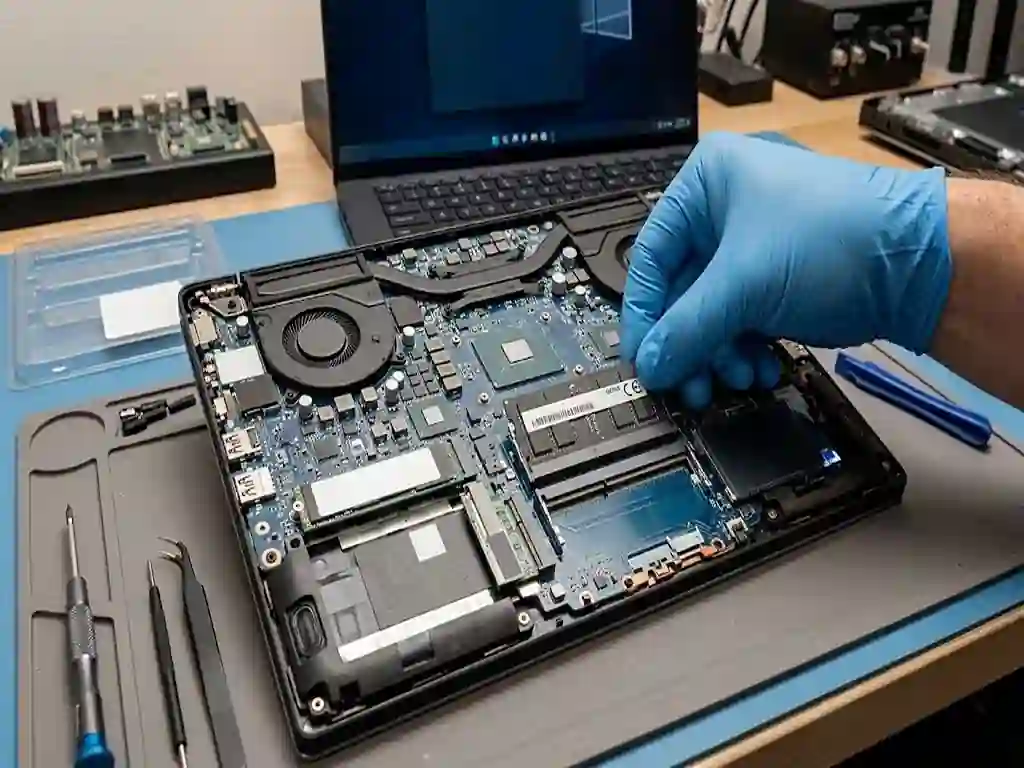
بررسی اینکه چگونه حافظه رم لپ تاپ خود را تعویض یا ارتقا دهیم؟ در پارت لپ.
وقتی عامل کندی کمبود رم لپتاپ نیست؛ مشکلات پنهان سختافزاری را بشناسید
گاهی اختلال در شروع به کار سیستم از عملکرد نامناسب باتری بایوس لپتاپ ایجاد میشود و ارتباطی با حجم اطلاعات ندارد. علاوه بر این، مستهلک بودن هارد دیسکهای مکانیکی قدیمی، جدیترین علت کند شدن لپتاپ ویندوز 10 است که تجربه کاربری را مختل میکند. این درایوهای قدیمی سرعت بالایی ندارند و موقع اجرای نرمافزارها تمام بخشهای سیستم را معطل نگه میدارند. در چنین شرایطی نصب حافظه SSD سرعت بارگذاری ویندوز را چنان افزایش میدهد که ارتقای رم هرگز توانایی ایجاد آن را ندارد.
نقش نرمافزار و سیستمعامل در کاهش سرعت لپتاپ؛ مشکلی فراتر از سختافزار
سختافزار تنها بخشی از قدرت لپتاپ است و بخش دیگر آن به سلامت نرمافزار و سیستم عامل دستگاه شما مربوط میشود. وجود بدافزارها و برنامههای سنگین در پسزمینه، بخش زیادی از توان پردازنده را آشکارا هدر داده و سرعت را میکاهد. برای بالا بردن سرعت لپتاپ در ویندوز 10، کنترل برنامههای فعال هنگام راهاندازی سیستم میتواند موجب عملکرد بهتر و تجربه کاربری روانتر دستگاه شود. استفاده از شارژر لپتاپ غیراستاندارد، نوسانهای الکتریکی ایجاد کرده و با کاهش پایداری جریان، عملکرد پردازنده دستگاه را محدود خواهد کرد. در صورت پر شدن رم توسط فایلهای آلوده، ارتقای سختافزار تأثیری روی عامل اصلی کاهش سرعت دستگاه نخواهد داشت و مشکل باقی میماند.
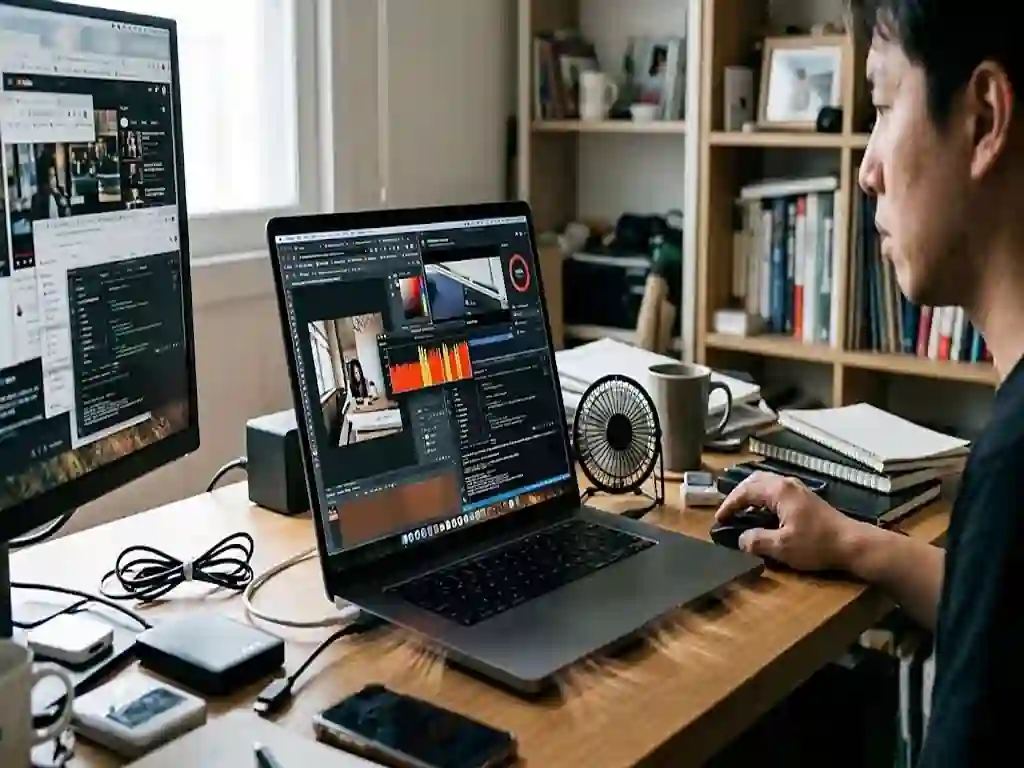
نقش سیستم خنککننده در کاهش سرعت؛ مشکلی که با ارتقای رم لپتاپ حل نمیشود
وقتی لپتاپ بیش از حد داغ میشود، پردازنده برای جلوگیری از سوختن، به طور خودکار سرعت کارکرد خود را کاهش میدهد. اگر گردوخاک جلوی فن و هیت سینک لپتاپ را بگیرد، هوای گرم خارج نشده و دمای دستگاه در سطح بالایی باقی میماند. در این وضعیت، ارتقای حافظه رم هیچ کمکی به سرعت سیستم نمیکند، چون علت اصلی کندی فقط خنک نشدن قطعات داخلی است. تنها راهحل واقعی برای رفع این مشکل، سرویس دورهای، تمیزکاری مجاری هوا و تعویض خمیر حرارتی خشک شده پردازنده خواهد بود.
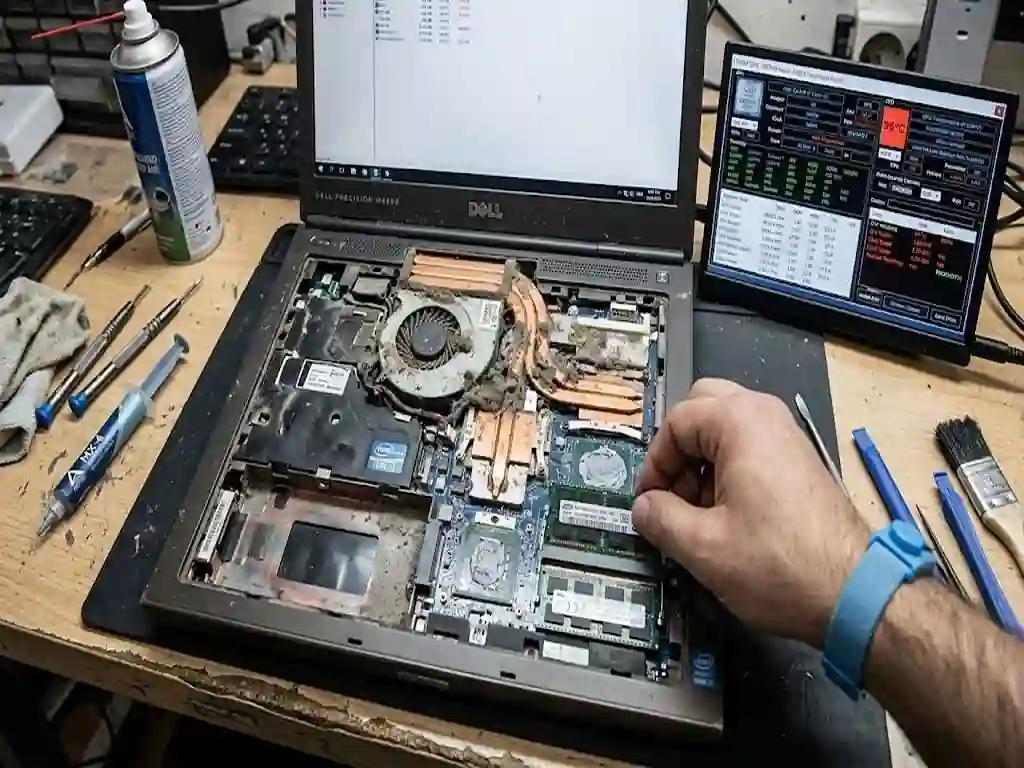
آیا خرابی پنل تصویر میتواند عملکرد رم لپتاپ را تحت تأثیر قرار دهد؟
ارتقای رم لپتاپ همیشه سرعت سیستم را بالا نمیبرد، چرا که گاهی کندی دستگاه به دلیل مشکلات غیرمنتظره در دیگر سختافزارهاست. وقتی در بخشهایی نظیر ال ای دی و ال سی دی لپتاپ (LED/LCD) اتصالی رخ دهد، اطلاعات نادرست و پیامهای اختلالی به مدارهای اصلی سیستم منتقل میشود. این پیامهای پیدرپی موجب درگیر شدن بیهوده پردازنده مرکزی شده و دستگاه شما در هنگام انجام کارهای روزمره دچار مکث و کندی شدید میگردد. در چنین وضعیتی، اضافه کردن رم هیچ تاثیری ندارد و تنها راهحل ممکن، عیبیابی دقیق و رفع مشکل توسط یک تعمیرکار متخصص است.
اتصالیهای داخلی؛ عاملی که ارتقای رم لپتاپ را بینتیجه میکند
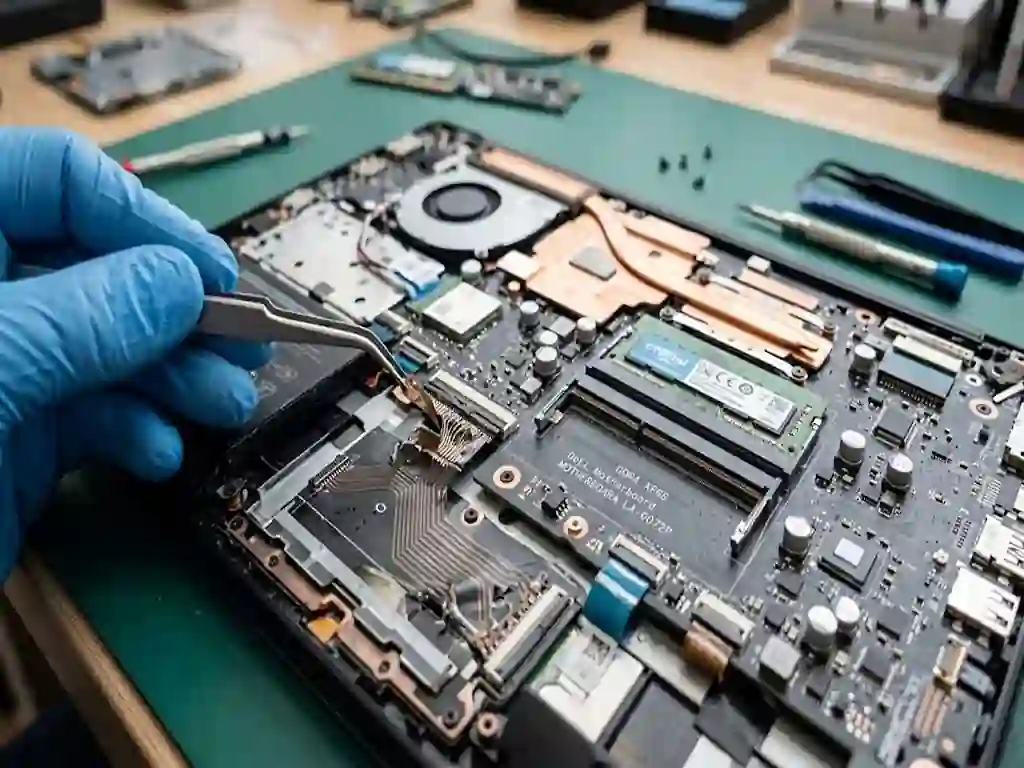
گاهی اوقات افت سرعت سیستم ربطی به قطعات اصلی ندارد و خرابی بخشهای ظریفتر مانند کیبورد لپتاپ باعث ارسال پیامهای اشتباه به پردازنده میشود. این خطاهای مداوم، پردازنده را درگیر کرده و باعث کندی یا قفل شدن ناگهانی برنامهها میگردند. در چنین شرایطی حتی تقویت قطعات نیز تغییری ایجاد نمیکند و ابتدا باید ایراد سختافزاری اصلی برطرف شود.
برای رفع کند شدن لپتاپ در این موقعیتهای خاص، باید اتصالات فیزیکی داخلی و سلامت انواع فلت و کابلهای ولتاژ لپتاپ دقیقاً بررسی و سرویس شوند. تا زمانی که قطعی یا اتصالی کابلها برطرف نگردد، افزایش حافظه رم هیچ تأثیری در بهبود عملکرد و روان شدن سیستم نخواهد داشت.
برای آشنایی با هر آنچه در مورد ارتقای رم لپ تاپ بایستی بدانید کلیک کنید.
مدیریت هزینهها و تصمیمگیری هوشمندانه برای ارتقاء رم لپتاپ
ارتقای سیستم همیشه ارزش هزینه کردن ندارد، اما قیمت ارتقا رم 4 به 8 بسیار مناسب است و عملکرد سیستم در اجرای برنامههای روزمره را روانتر میکند. گاهی افت سرعت سیستم ربطی به قطعات اصلی ندارد و مشکل از قطعات جانبی مثل اسپيكر داخلی و كابل ميكروفون لپتاپ است که پردازنده را درگیر میسازد.
در نهایت، تشخیص علت اصلی کندی و انتخاب قطعات سازگار، نیازمند تخصصی است که از هزینههای اضافی جلوگیری کند. مجموعه پارت لپ با ارائه انواع قطعات اورجینال، تضمین اصالت و مشاوره تخصصی، همراه شماست تا با بررسی دقیق سیستم، بهترین راهکار را برای دستیابی به بالاترین سرعت انتخاب کنید.