چگونه مصرف CPU لپتاپ را در ویندوز کاهش دهیم؟ ۱۲ راهکار کاربردی
اهمیت مدیریت مصرف CPU در عملکرد لپتاپ
آیا تا به حال متوجه شدهاید که فن لپتاپ شما با صدای بسیار زیاد شروع به کار میکند یا بدنه دستگاه به طرز غیرعادی داغ شده است؟ یکی از اصلیترین دلایل این اتفاق، بالا رفتن ناگهانی میزان استفاده از CPU لپتاپ است. وقتی پردازنده شما با حداکثر ظرفیت خود کار میکند، نه تنها سرعت سیستم کاهش مییابد، بلکه مصرف انرژی نیز به شدت بالا میرود که در نهایت میتواند بر سلامت باتری لپتاپ شما نیز تأثیر منفی بگذارد.
در ادامه این مطلب از وبسایت پارت لپ، قرار است به بررسی دقیق و عملیاتی روشهای کاهش مصرف سی پی یو بپردازیم تا عمر مفید دستگاه خود را افزایش دهید.
بررسی انویدیا در مسیر تولید CPU لپتاپ؛ آیا زمان خرید سی پی یو لپ تاپ فرا رسیده است در پارت لپ.
CPU لپتاپ چیست؟
پردازنده مرکزی یا همان CPU لپتاپ، در واقع «مغز متفکر» سیستم شما محسوب میشود. این قطعه حیاتی وظیفه دارد تمامی دستورات ارسالی از سوی سیستمعامل و نرمافزارها را پردازش کرده و محاسبات ریاضی و منطقی لازم را انجام دهد. از باز کردن یک فایل متنی ساده گرفته تا اجرای بازیهای گرافیکی سنگین، همگی توسط این قطعه مدیریت میشوند. به دلیل همین نقش محوری، هرگونه اختلال در عملکرد آن مستقیماً بر سرعت و کیفیت تجربه کاربری شما تأثیر میگذارد. به همین دلیل است که پایش دائمی و بهینهسازی آن در کنار سایر لوازم و قطعات کامپیوتر، برای حفظ سلامت و افزایش طول عمر دستگاه شما اهمیت حیاتی دارد.
چرا مصرف CPU لپتاپ بالا میرود؟
قبل از اینکه به سراغ راهکارها و روشهای کاهش مصرف CPU لپتاپ برویم، باید بدانیم که مصرف بالای پردازنده میتواند ناشی از پردازشهای سنگین نرمافزاری، وجود بدافزارها یا حتی مشکلات سختافزاری مثل نقص در سیستم خنککننده باشد. اگر احساس میکنید مشکل از بخش نرمافزاری نیست و دستگاه شما با هر کار سادهای کند میشود، شاید زمان آن رسیده که به بررسی لوازم و قطعات لپتاپ بپردازید تا قطعات آسیبدیده را تعویض کنید.
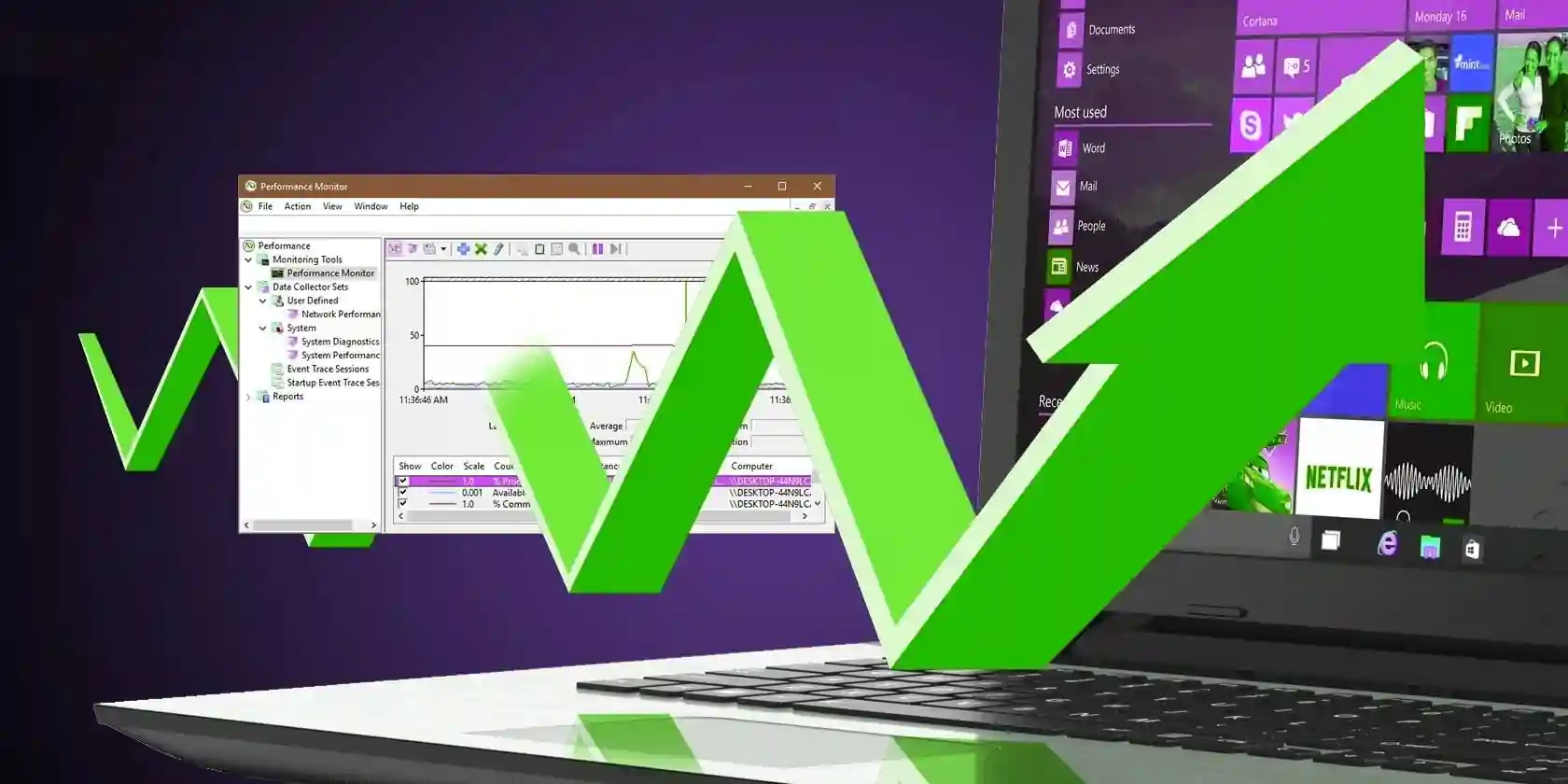
۱۲ راهکار برای کاهش مصرف CPU لپتاپ در ویندوز
برای کاهش مصرف CPU لپتاپ در ویندوز و رفع مشکل مصرف بالای CPU در ویندوز ما این ۱۲ راهکار را پیشنهاد میدهیم:
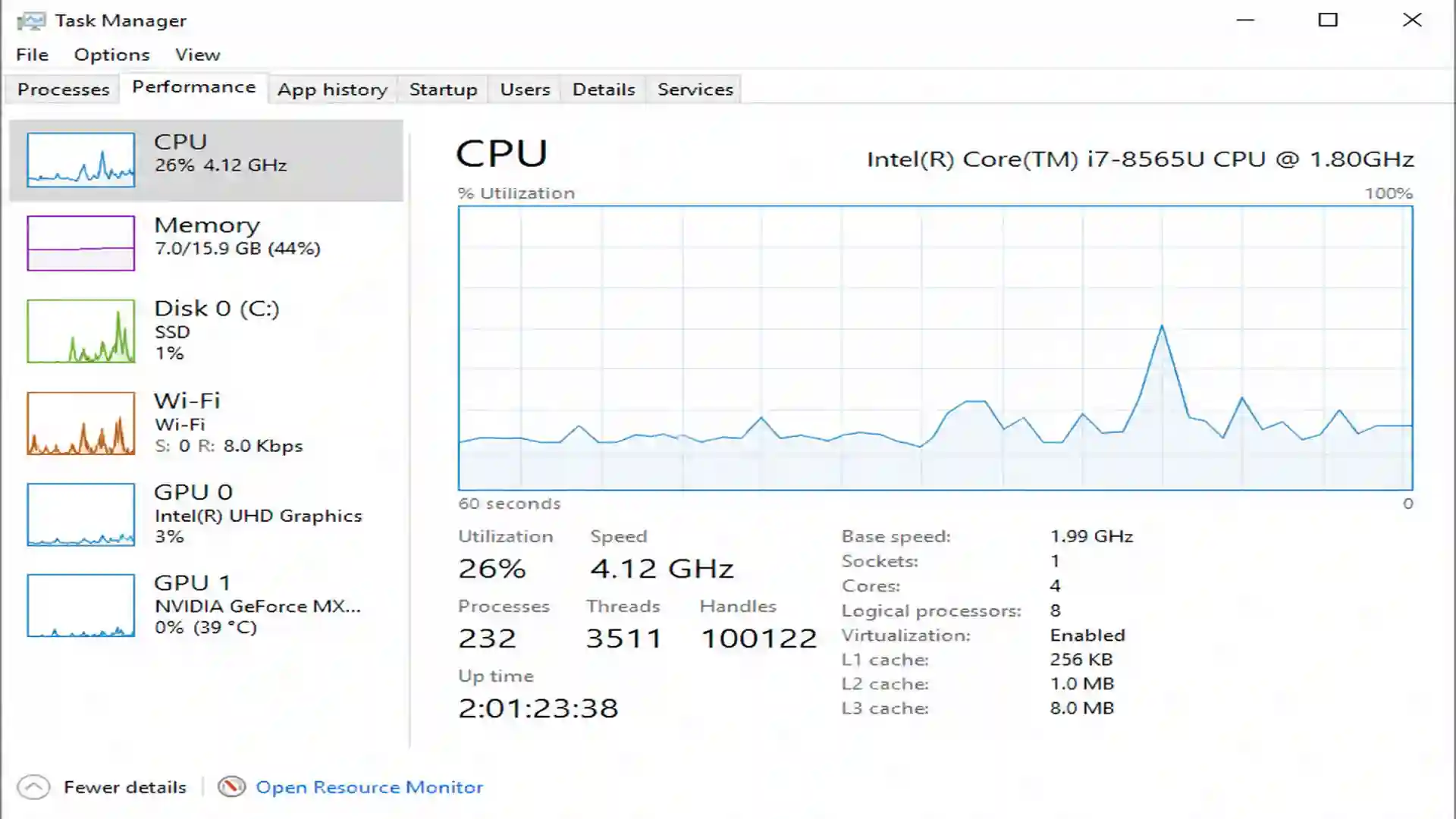
- بررسی مدیریت وظایف (Task Manager): اولین قدم در نحوه رفع مشکل مصرف بالای CPU در ویندوز، باز کردن Task Manager است. با فشردن کلیدهای Ctrl + Shift + Esc میتوانید لیست تمامی برنامههای در حال اجرا را ببینید. حتماً برنامهای که درصد بالایی از CPU را اشغال کرده و شما از آن استفاده نمیکنید را با زدن گزینه End Task ببندید.
- غیرفعال کردن برنامههای استارتاپ (Startup Apps): بسیاری از برنامهها به صورت خودکار پس از روشن شدن ویندوز اجرا میشوند و در پسزمینه منابع سیستم را مصرف میکنند. برای کاهش مصرف CPU لپتاپ، به تب Startup در Task Manager بروید و برنامههای غیرضروری را Disable کنید. این کار باعث میشود سیستم با سرعت بیشتری بالا بیاید و فشار کمتری به پردازنده وارد شود.
- مدیریت تبهای مرورگر: مرورگرهایی مثل کروم و اِدج به شدت از منابع سیستم استفاده میکنند. اگر تعداد زیادی تب باز داشته باشید، پردازنده شما مدام درگیر پردازش دادهها خواهد بود. برای مدیریت بهتر، از افزونههای مدیریت مصرف منابع استفاده کنید یا تبهای غیرضروری را ببندید.
- بروزرسانی درایورها و ویندوز: درایورهای قدیمی و ناسازگار میتوانند باعث ایجاد تداخل و افزایش فشار بر پردازنده شوند. همیشه سعی کنید درایور گرافیک و چیپست خود را بروز نگه دارید. برای تهیه لوازم و قطعات کامپیوتر اصل جهت ارتقای سیستم، میتوانید به متخصصین پارت لپ مراجعه کنید.
- بررسی سلامت سیستم خنککننده: وقتی دمای پردازنده بالا میرود، سیستم برای جلوگیری از آسیب، سرعت آن را کاهش میدهد (Thermal Throttling). این موضوع میتواند باعث شود حتی در کارهای ساده، مصرف و فشار CPU بالا به نظر برسد. اگر فن لپتاپ شما درست کار نمیکند، حتماً از شارژر لپتاپ و متعلقات اصلی استفاده کنید تا نوسانات برق باعث آسیب به مدارات خنککننده نشود.
- حذف بدافزارها و ویروسها: بسیاری از ویروسها و استمالرها (Minerها) از قدرت پردازنده شما برای استخراج ارز دیجیتال یا انجام فعالیتهای مخرب استفاده میکنند. استفاده از یک آنتیویروس قدرتمند یکی از بهترین روشهای کاهش مصرف CPU لپتاپ است.
- تغییر تنظیمات Power Plan: ویندوز حالتهای مختلفی برای مصرف انرژی دارد. حالت “High Performance” باعث میشود CPU همیشه با حداکثر سرعت کار کند که منجر به گرم شدن و مصرف بالای انرژی میشود. پیشنهاد ما برای استفادههای روزمره، استفاده از حالت “Balanced” است.
- غیرفعال کردن جلوههای بصری (Visual Effects): ویندوز برای زیبایی، از انیمیشنها و سایههای مختلفی استفاده میکند. اگر سیستم شما قدیمی است، با رفتن به مسیر System Properties > Advanced > Performance و انتخاب گزینه “Adjust for best performance”، فشار را از روی پردازنده بردارید.
- اسکن فایلهای سیستمی با دستور SFC: گاهی اوقات فایلهای سیستمی ویندوز آسیب میبینند و باعث ایجاد حلقههای پردازشی بیمورد میشوند. با اجرای دستور sfc /scannow در CMD، ویندوز فایلهای خراب را شناسایی و تعمیر میکند که میتواند در کاهش مصرف سی پی یو بسیار موثر باشد.
- کنترل برنامههای پسزمینه (Background Apps): ویندوز به صورت پیشفرض اجازه میدهد بسیاری از اپلیکیشنها در پسزمینه فعال باشند. از طریق تنظیمات Privacy > Background apps میتوانید این دسترسی را برای برنامههای غیرضروری قطع کنید تا منابع سیستم آزاد شود.
- بررسی سلامت سختافزار و ارتقای آن: اگر تمام راهکارهای نرمافزاری را امتحان کردید اما همچنان مشکل پابرجاست، احتمالاً پردازنده شما برای نرمافزارهای جدید توان کافی ندارد. در این مرحله، بهترین کار مراجعه به سایت پارت لپ برای پیدا کردن قطعات جایگزین و ارتقای سیستم است.
- استفاده از سختافزار استاندارد: گاهی مشکل از کدهای نرمافزاری نیست، بلکه از کیفیت قطعات است. استفاده از یک CPU لپتاپ با معماری جدیدتر یا حتی بهبود سیستم تغذیه دستگاه، میتواند تفاوت چشمگیری در عملکرد سیستم ایجاد کند.
سی پی یو های نسل بعد AMD: Zen 6 رونمایی شدند برای آشنایی با آن کلیک کنید.
جمعبندی
کاهش مصرف CPU لپتاپ در ویندوز ترکیبی از مدیریت صحیح نرمافزارها و مراقبت از سختافزار است. با رعایت نکات بالا، از کندی سیستم جلوگیری کرده و عمر قطعات خود را افزایش میدهید. اگر در تشخیص مشکل یا تهیه قطعات دچار تردید هستید، کارشناسان ما در پارت لپ آماده راهنمایی شما هستند.
سوالات متداول
چرا مصرف CPU لپتاپ من حتی وقتی هیچ برنامهای باز نیست بالا است؟
مصرف بالای CPU لپتاپ معمولاً به دلیل وجود برنامههای استارتاپ، ویروسها، یا پردازشهای پسزمینه ویندوز (مانند Windows Update) است که باید از طریق Task Manager مدیریت شوند.
آیا افزایش دمای لپتاپ باعث بالا رفتن مصرف CPU میشود؟
بله، وقتی دما بالا میرود، پردازنده برای جلوگیری از سوختن، سرعت خود را پایین میآورد که باعث میشود در انجام کارهای ساده، فشار و مصرف انرژی به شکل غیرعادی به نظر برسد.
چگونه بفهمم مشکل از نرمافزار است یا سختافزار؟
اگر با فرمت کردن ویندوز یا پاک کردن برنامهها مشکل حل نشد، به احتمال زیاد مشکل مصرف بالای CPU لپتاپ از سختافزار (مانند فن، خمیر سیلیکون یا خود پردازنده) است.